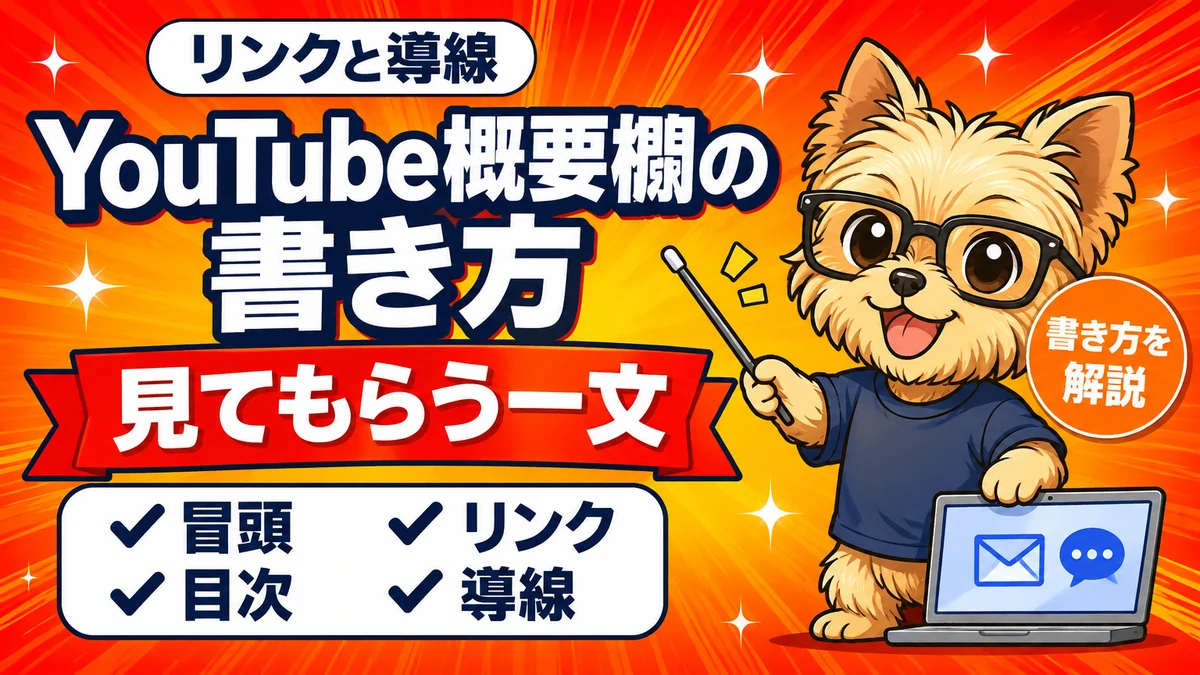
YouTube概要欄の書き方|役割・リンクの置き方・リストへの導線の作り方【情報発信者向け2026年版】
更新日: 2026年11月15日
この記事を読むあなたが目指す未来
投稿するたびにプロフィールが見られ、知らない人からLINEやメールの登録が届く状態。
- Lv0 地図を持つ
- Lv1 見つけてもらう
- Lv2 入口を作る
- Lv3 関係を育てる
- Lv4 届けて成果にする
- Lv5 仕組みにする
この記事は、その未来へ向かう冒険の「Lv1 見つけてもらう」のクエストです。
結論:概要欄は「動画の説明」を先に、リンクは理由を一言添えて
この記事で伝える3つのポイント
YouTubeの概要欄(動画の説明)では、最初の数行にこの動画で分かることを書きます。公式ヘルプでは、説明の上部の数行は最初に視聴者の目に留まるとされ、この部分に動画の説明を書くことが推奨されています。
リンクを貼るときは、何のリンクかを一言添えて、視聴者が押す理由を伝えます。URLだけでなく「何のリンクか」「押すと何が起きるか」が分かる表現にすることで、視聴者が迷わず判断できます。
メルマガやLINEなどリストへの導線を置くときは、何が受け取れて無料かどうかをはっきり書きます。動画の中で約束した内容(「PDFを配布します」など)と、概要欄の案内が一致しているかを確認してください。
書いた後の確認のしかた
公開前に、次の3点を確認してください。
「もっと見る」を押す前の表示で、動画の説明(この動画で分かること)が最初に見えているか。検索結果・再生ページ・モバイルそれぞれで確認すると、見え方の違いが分かります。
リンクの直前または直後に、何のリンクかを伝える一言があるか。自分で読み返して「これ何のリンクだろう」と迷う箇所があれば書き直します。
リストへの導線では、「無料で受け取る」「メール登録で届きます」のように、無料であることと配信経路が書かれているか。約束した特典名と実際のリンク先が一致しているか。
動画ごとの概要欄とチャンネルの概要は別です
この記事は、動画ごとの説明欄(概要欄)の書き方を中心に扱います。
チャンネル全体の説明(チャンネルの概要)の書き方を知りたい方は、チャンネル集客の全体像をまとめた記事をご覧ください。
ショート動画の概要欄については、ショート動画の集客に関する記事で確認してください。
概要欄の役割と、公式で確認できる仕様
概要欄とは
YouTubeの概要欄とは、動画の説明を書く入力欄のことです。
視聴者が動画を理解し、次の行動を決めるための情報を置く場所です。
2026年11月15日にYouTube公式ヘルプで確認した内容を土台に、仕様と役割を整理します。
文字数の上限
YouTube公式ヘルプによると、説明には半角5,000文字(全角2,500文字)まで使用できます。
この上限は公式ヘルプに記載されている数値です。
上部の数行が最初に見える
公式ヘルプでは、説明の上部の数行は最初に視聴者の目に留まるとされています。
この部分に動画の説明を書くことが推奨されています。
「もっと見る」を押した後の部分には、チャンネルに関するその他の情報を書けます。
チャプター・再生リスト・メンション・チャンネル プロフィールのリンクという機能
長い動画では、動画チャプターを使うと視聴者が重要な部分へ移動しやすくなります。
関連動画の再生リストを説明に入れる方法があります。
協力したチャンネルや人物をメンションする方法があります。
重要なリンクを表示したい場合は、「チャンネル プロフィールのリンク」を追加できます。
説明にキーワードを入れると、視聴者が検索で動画を見つけやすくなるとされています。
動画を表す1〜2語の主なキーワードを決め、タイトルと説明の両方で目立つように使うことが推奨されています。
テキストには太字・斜体・取り消し線を使え、行頭に「*」「+」「-」とスペースを入れると箇条書きになります。
「デフォルトの説明」を設定すると、動画のアップロード時にチャンネルの基本情報を自動で入れられます。
説明が検索結果・再生ページ・モバイルでどう表示されるかを確認することが勧められています。
ハッシュタグには専用のヘルプページがあり、タイトルまたは説明に付けられます。
内容に関係のないタグを大量に入れることには注意が必要とされています。
チャプターには専用のヘルプページがあり、細かい条件はそのページで確認できます。
最新の仕様はYouTube公式ヘルプで確認してください。
書く順番のひな形
1 上部の数行:この動画で分かること
公式ヘルプの順序(上部の数行→もっと見る後→チャンネル情報)を土台に、書く順番のひな形を提案します。
最初の数行には、この動画を見ると何が分かるか、何ができるようになるかを簡潔に書きます。公式ヘルプでは、説明の上部の数行は最初に視聴者の目に留まるとされています。この部分を「動画の説明」にあてることで、検索結果や再生ページの冒頭で動画の内容が伝わります。
視聴者が続きを見るか判断する材料になります。書いた後は、「もっと見る」を押す前の表示で、動画の主題が一目で分かるかを確認してください。検索結果・再生ページ・モバイルで見え方が異なるため、それぞれで確認することをお勧めします。
キーワードは動画を表す1〜2語を決め、タイトルと説明の両方で目立つように使います。公式ヘルプでは、キーワードを入れると視聴者が検索で動画を見つけやすくなるとされています。
2 見てほしい関連動画や再生リスト
動画の内容に関連する、次に見てほしい動画や再生リストへのリンクを置きます。公式ヘルプでは、関連動画の再生リストを説明に入れる方法があるとされています。
視聴者をチャンネル内で回遊させ、滞在時間を伸ばす役割があります。動画の最後に「続けて見るなら」と案内している動画があれば、そのタイトルとリンクを正確に書きます。
再生リストへ誘導する場合は、リストのテーマ(「初心者向け動画編集講座」など)を書きます。本数や順序は公式ヘルプで確認できていないため、ここではテーマのみを伝えます。
3 リンク(受け取れるものと一言)
メルマガやLINE、無料特典の登録ページなど、リストへの導線を置きます。
何のリンクか、押すと何が受け取れるか、無料かどうかを一言添えます。「無料で受け取る」「メール登録で届きます」のように、金銭的負担がないことと配信経路を明記します。動画の中で「特典を用意しています」と伝えている場合は、その約束と概要欄の表現を一致させてください。
1つの動画で押してほしいリンクを絞り、優先順位をつけます。リンクが多すぎると視聴者が迷うため、動画の目的に合わせて最も重要なものを上に置きます。
4 チャンネルの紹介・デフォルトの説明
チャンネルの概要、運営者の簡単な紹介、SNSのリンク、お問い合わせ先などを置きます。「もっと見る」のさらに後ろや、チャンネルページで見られる情報です。
「デフォルトの説明」を設定しておくと、動画のアップロード時にチャンネルの基本情報を自動で入れられます。公式ヘルプでは、デフォルトの説明を設定するとチャンネルの基本情報を自動で入れられるとされています。毎回書く手間が減り、抜け漏れも防げます。
重要なリンク(メルマガ登録、LINE登録、お問い合わせフォームなど)は、「チャンネル プロフィールのリンク」にも置けます。動画ごとの概要欄と使い分けることで、常時案内したいものと動画固有のものを整理できます。
ひな形の例
以下は架空の例です。実在のチャンネルや動画とは関係ありません。
例(架空):
この動画では、初心者向けに動画編集の基本手順をステップごとに解説します。カット、テロップ、BGM、書き出しまで、無料ソフトだけで完結します。
▼ 次に見るなら
・動画編集の時短テクニック集(再生リスト)
・サムネイル作成の基本ルール
▼ 無料で受け取る
・動画編集ロードマップPDF(無料・メール登録で届きます)
・編集テンプレート集(無料・LINE登録で届きます)
▼ このチャンネルについて
動画制作のノウハウを発信しています。お仕事のご依頼はプロフィールのリンクから。
この順番は提案であり、動画の内容や目的に合わせて調整してください。公開前には、上部の数行に動画の説明があるか、リンクに一言あるか、約束と実際が合っているか、見え方を確認したかの4点をチェックしてください。
リンクの置き方
何のリンクか一言添える
概要欄にリンクを貼るときは、URLだけでなく「何のリンクか」を一言添えます。
視聴者がリンクの内容を推測せずに判断できるようにするためです。
例えば「無料講座の登録はこちら」ではなく、「動画編集ロードマップPDFを無料で受け取る(メール登録)」のように書きます。
押してほしいリンクを絞る
1つの動画で押してほしいリンクを絞り、優先順位をつけます。
リンクが多すぎると、視聴者がどれを押せばいいか迷い、結局何も押さないことがあります。
動画の目的(リスト登録を増やす、関連動画を見せる、チャンネル登録を促すなど)に合わせて、最も押してほしいリンクを上部に置きます。
関連動画・再生リストのリンクとの順番
関連動画や再生リストのリンクは、リストへの導線より前に置くのが基本です。
視聴者がまず「続けて見る」動画を選び、その流れで「さらに深く知りたい」と思ったときにリストへ誘導する順序が自然だからです。
ただし、動画の冒頭で「特典を用意しています」と伝えている場合は、リストへの導線を上部に置いても構いません。
チャンネル プロフィールのリンクとの使い分け
公式ヘルプでは、重要なリンクを表示したい場合は「チャンネル プロフィールのリンク」を追加できるとされています。
チャンネル プロフィールのリンクは、動画ごとの概要欄とは別の場所(チャンネルページや動画ページのプロフィールエリア)に常時表示されます。
動画ごとの概要欄には、その動画に合わせた具体的なリンク(無料特典、関連動画など)を置きます。
チャンネル プロフィールのリンクには、常時案内したいもの(メルマガ登録、LINE登録、お問い合わせフォームなど)を置く使い分けができます。
リンクの種類と書き方の例、気をつけること
| リンクの種類 | 書き方の例(架空) | 気をつけること |
|---|---|---|
| 無料特典(メール) | 動画編集ロードマップPDFを無料で受け取る(メール登録) | 無料であること、何が届くかを書く |
| 無料特典(LINE) | 編集テンプレート集を無料で受け取る(LINE登録) | 無料であること、何が届くかを書く |
| 関連動画 | 続けて見る:サムネイル作成の基本ルール | 動画のタイトルを正確に書く |
| 再生リスト | 初心者向け動画編集講座(再生リスト) | 再生リストのテーマを書く |
| チャンネル登録 | チャンネル登録はこちら | 動画内でも声かけすると効果的 |
| お問い合わせ | お仕事のご依頼・相談はこちら | フォームやメールアドレスへ誘導 |
上記の例は架空です。実際の動画の内容や目的に合わせて書き換えてください。
リストへの導線の書き方
動画の約束と、受け取れるものをつなぐ
概要欄でリストへ誘導するときは、動画の中で伝えた約束(「特典を用意しています」「詳しい資料を配布します」など)と、実際に受け取れるものをつなげて書きます。
動画で「PDFを配布します」と言ったなら、概要欄では「動画で紹介したPDFを無料で受け取る(メール登録)」のように、約束と一致する表現にします。
約束と実際がズレていると、登録者は「騙された」と感じ、信頼を損ないます。
無料かどうか・何が届くかを書く
リストへの導線では、無料かどうかと、具体的に何が届くかを必ず書きます。
「無料で受け取る」「無料登録で届きます」のように、金銭的負担がないことを明記します。
「メールでPDFが届きます」「LINEでテンプレートが届きます」のように、配信経路と形式も書きます。
無料特典の作り方については、リードマグネットの記事と無料オファーの記事で解説しています。
メルマガでの集客についてはメルマガ集客の記事、LINEでの集客についてはLINE集客の記事、リストマーケティング全体についてはリストマーケティングの記事をご覧ください。
悪い例と直した例(架空)
以下は架空の例です。実在のチャンネルや動画とは関係ありません。
悪い例:
登録はこちら → https://example.com/optin
この書き方では、何の登録か、無料か有料か、何がもらえるかが分かりません。
直した例:
動画編集ロードマップPDFを無料で受け取る(メール登録) → https://example.com/optin
この書き方なら、何がもらえるか、無料か、どう登録するかが一目で分かります。
動画の中での案内と概要欄の分担
動画の中で「概要欄にリンクを貼っています」と声かけし、概要欄では具体的なメリットとリンクを置く分担が基本です。
動画内で全部説明しようとすると長くなり、概要欄を見ない視聴者にも伝わらなくなります。
動画では「詳しい資料を概要欄から無料で受け取れます」と一言伝え、概要欄で「動画編集ロードマップPDFを無料で受け取る(メール登録)」と書く、という役割分担がスムーズです。
見直しのチェック表とキーワード
公開前チェック
動画を公開する前に、次の点を確認してください。
動画の説明(この動画で分かること)が、概要欄の上部の数行にありますか。
リンクには、何のリンクかを伝える一言が添えてありますか。
リストへの導線では、約束した内容(何が・無料かどうか)と、リンク先の内容が合っていますか。
「もっと見る」を押した後、検索結果、再生ページ、モバイルでどう見えるかを確認しましたか。
キーワードは主な1〜2語をタイトルと説明の両方で
公式ヘルプでは、動画を表す1〜2語の主なキーワードを決め、タイトルと説明の両方で目立つように使うことが推奨されています。
キーワードを詰め込みすぎず、動画の内容を正しく表す語を選びます。
SEOライティングの基本については、SEOライティングの記事で解説しています。
よくある質問と次の一歩
FAQ 3問
何文字まで書けますか?
公式では半角5,000文字・全角2,500文字までと書かれています。
何文字がよいかの数字は、公式ヘルプに具体的な推奨文字数の記載がないため、ここではお伝えしません。
ハッシュタグは必要ですか?
ハッシュタグには専用の公式ヘルプページがあります。
内容に関係のないタグを大量に入れることには注意が必要とされています。
細かい決まりは公式ヘルプで確認してください。
ショート動画の概要欄も同じですか?
ショート動画の概要欄については、基本はショート動画の集客に関する記事で確認してください。
まずは無料講座で基礎を学ぶ
YouTubeの概要欄を含む、情報発信ビジネスの集客とリスト構築の全体像を学びたい方は、インフォマーケティング研究所の無料講座をご用意しています。
興味がある方は、下のボタンからご登録ください。
この記事のあとの、あなたの3か月
この記事の内容をひとつずつ実行していくと、たとえばこんな変化が起きていきます。
- 1週間後発信のテーマと届けたい1人が決まり、毎日の投稿で迷わなくなっています。
- 1か月後反応のあった投稿の型が分かり、プロフィールのリンクから最初の登録が入ります。
- 3か月後1本の元ネタから複数のSNSへ投稿を出し分け、手間は減ったのに見てもらえる場所が増えています。
ただ、複数のSNSに毎日手作業で投稿を作り続けるのは大変です。多くの人がここで止まってしまいます。
その部分をAIで再現する方法をまとめたのが、無料の講義動画(約40分)です。記事1本を元ネタにして各SNS向けの投稿へ作り変えるプロンプトと、売り込まないアフィリエイトの仕組みの全体像を解説しています。
メールアドレスだけで受け取れます。
※上の3か月は説明のための架空の例です。個人の効果・結果を保証するものではありません。
次のクエスト(Lv2 入口を作る): 「無料オファーとは?意味と使われ方の違い、出す側・もらう側の注意点」