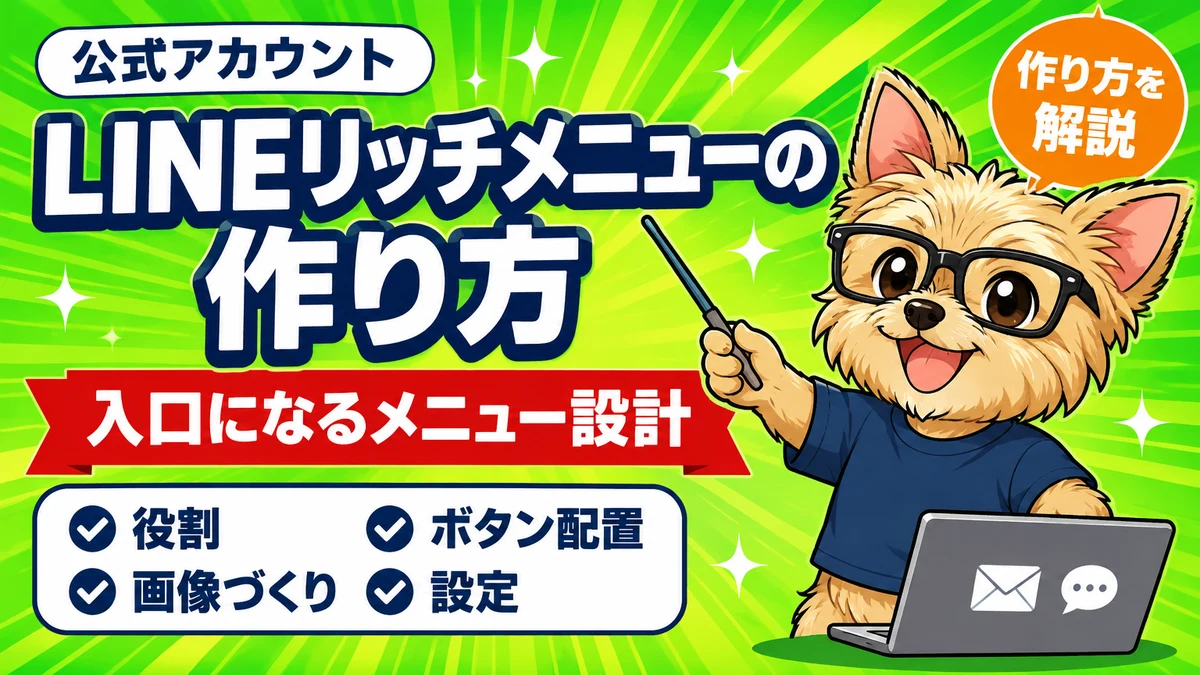
LINEリッチメニューの作り方|画像サイズ・設定の手順と特典への入口の設計【情報発信者向け2026年版】
更新日: 2026年11月14日
この記事を読むあなたが目指す未来
配信を一度作れば、新しく登録した人にも同じように届き、信頼が積み上がっていく状態。
- Lv0 地図を持つ
- Lv1 見つけてもらう
- Lv2 入口を作る
- Lv3 関係を育てる
- Lv4 届けて成果にする
- Lv5 仕組みにする
この記事は、その未来へ向かう冒険の「Lv3 関係を育てる」のクエストです。
結論:リッチメニューは「いつでも戻れる入口」。役割を決めてから作る
この記事は運営する側向け。リッチメニューとリッチメッセージは別物
この記事は、LINE公式アカウントを運営する側の方向けに書いています。
一般ユーザーがLINEアプリの設定を探している場合は、この記事の対象外です。
リッチメニューは、トーク画面の下部に常に表示されるメニューのことです。
一方、リッチメッセージは、配信メッセージとして送られる画像付きのメッセージのことを指します。
この2つは別物であり、混同しないよう注意してください。
3行の答え
リッチメニューを作る前に、各区画に「どんな役割を持たせるか」を決めるとよいです。
公式マニュアルで確認できる画像サイズやファイル形式、設定項目に合わせて画像を用意するとよいです。
まずは少ない区画数で始め、運用しながら見直すのが現実的です。無料オファーの設計については「無料オファーとは?意味と使われ方の違い、出す側・もらう側の注意点」でも整理しています。
役割を決めるとは具体的にどういうことか
「特典を受け取る」「最新の案内を見る」「よくある質問を確認する」「問い合わせる」など、ユーザーがタップしたときにどこへ誘導したいかを区画ごとに1つずつ決めます。
役割が決まっていれば、テンプレート選択や画像作成、アクション設定の順序で迷わず進められます。
逆に役割を決めずにテンプレートから選ぶと、区画数が合わずに作り直しになることが多いです。
公式の仕様を確認する順序
まずLINEヤフー for Businessの公式マニュアルで、画像の推奨サイズ(管理アプリでは2500×1686pxまたは2500×843px、1MB以下)、ファイル形式(JPG、JPEG、PNG)、設定項目の順序を確認します。
Web版管理画面と管理アプリで仕様が一部異なるため、自分が使う方の手順に合わせて画像を用意するとスムーズです。
仕様は2026年11月15日に公式マニュアルで確認したものですが、画面や仕様は変わる可能性があるため、作成直前に管理画面の案内も併せて確認するとよいです。
リッチメニューとは:できること・表示されない場所
トーク画面の下部に表示される
リッチメニューは、LINE公式アカウントのトーク画面の下部に表示されるメニューです。
ユーザーがトークルームを開いたときに、画面下部のメニューバー領域に常時表示されます。
タップすると設定したアクション(URL遷移、クーポン表示、事前に設定したキーワードの送信など)が実行されます。
メニューが閉じているときはメニューバーの文言だけが表示され、タップやスワイプで展開すると全区画が見えます。
パソコン版LINE・Chrome版LINEには表示されない
パソコン版のLINEアプリおよびChrome版のLINEには、リッチメニューは表示されません。
スマートフォン版のLINEアプリでのみ表示される仕様になっています。
この点は、2026年11月15日にLINEヤフー for Businessの公式マニュアルで確認しました。
そのため、ユーザーがPCでトークルームを開いてもリッチメニューは見えません。重要な案内はリッチメニューだけでなく、あいさつメッセージやステップ配信でも併せて伝えるとよいです。
端末で表示が違う場合がある
端末やOSによって、実際の表示サイズや見え方が異なる場合があります。
画像を作成する際は、主要な端末での表示を想定して余白を持たせるとよいです。
公式マニュアルでも、端末による表示差異があることが記載されています。
できることの整理
リッチメニューでできることは、大きく分けて3つあります。1つ目は外部サイトへの誘導(URL遷移)です。特典受け取りページや講座詳細ページ、申し込みフォームなどへ直接飛ばせます。2つ目はクーポンの表示です。友だち限定の特典コードなどを見せられます。3つ目はキーワードの送信です。ユーザーがタップすると、あらかじめ設定したキーワードがトークルームに送信され、ステップ配信の分岐や特定の返信をトリガーできます。
これらのアクションは、区画ごとに個別に設定できます。どの区画を何に使うかは、作る前に決めておくと設定がスムーズです。
作る前に決める:情報発信者の入口の設計
| 区画の役割 | 主なリンク先 | 向いている場面 |
|---|---|---|
| 特典を受け取る | 特典受け取りページ、オプトインページ | 友だち追加直後のあいさつメッセージから誘導するとき |
| 案内を見る | 最新情報の案内ページ、講座の詳細ページ | 継続的に新しい情報を届けたいとき |
| 質問を見る | よくある質問ページ、問い合わせフォーム | 同じ質問が繰り返されるのを減らしたいとき |
| 問い合わせる | 個別相談の申し込み、公式LINEのトーク画面 | 高単価商品の成約前の相談を受けたいとき |
区画ごとに役割を1つにする
1つの区画には、1つの役割だけを割り当てると分かりやすくなります。
「特典を受け取る」と「案内を見る」を同じ区画に混在させると、ユーザーが迷う原因になります。
テンプレートを選ぶ段階で、何区画にするか、各区画を何に使うかを決めておくとよいです。
役割を決める際は、ユーザーがトーク画面を開いたときに「今、何を求めているか」を想像して優先順位をつけると決めやすくなります。
例えば、友だち追加直後のユーザーなら「特典を受け取る」が最優先、継続的な読者なら「最新の案内を見る」が優先される、といった具合です。
特典の入口を一番目立つ位置に置く考え方
情報発信者の場合、友だち追加直後のユーザーが最初に求めるのは「特典の受け取り」であることが多いです。
そのため、テンプレートの中で最も大きい区画や、左上(視線が最初に行く位置)を特典の受け取りに割り当てるとよいです。
これは公式の仕様ではなく、情報発信者の運用における設計の提案です。
テンプレートによって大きい区画の位置が異なるため、管理画面でテンプレートを選んだときのプレビューを見て、どの区画が最大か、左上に来るかを確認してから画像を作るとズレがありません。
リンク先の用意
特典の受け取りページは、「LINE登録特典の作り方」 で解説している特典の作り方に沿って用意するとよいです。
案内ページやオプトインページの作り方は、「オプトインページとは?作り方と構成、同意の書き方を公式情報で整理」 で整理しています。
これらのページを事前に用意してから、リッチメニューのアクション設定を行うとスムーズです。
ユーザーの導線を紙やメモで書き出して確認する
区画の役割とリンク先が決まったら、「友だち追加→あいさつメッセージ→リッチメニューのどの区画をタップ→どのページへ→その後の配信へ」という流れを紙やメモに書き出して確認すると漏れが減ります。
特に、特典受け取り後のステップ配信(関連記事)とリッチメニューの区画が連動しているか(例:特典受け取り区画をタップしたユーザーにはステップ配信でフォローする等)を整理しておくと、運用後の修正が少なくて済みます。
この設計の段階で外部の画像作成ツールや拡張ツールの選定は不要です。公式の機能だけで完結できます。
作り方の手順
Web版管理画面での流れ
Web版の管理画面(PC)では、「トークルーム管理」の中の「リッチメニュー」から作成します。(2026年11月15日、LINEヤフー for Business公式マニュアルで確認)
設定項目は、管理用タイトル、表示期間、テンプレートの選択、画像の設定、アクションの設定、メニューバーの文言、自動表示、下書き保存・保存の順になります。
管理用タイトルはユーザーには表示されません。運営側で識別しやすい名前をつけるとよいです。
表示期間を設定すると、未来の期間を指定して予約公開もできます。
テンプレートを選ぶと、リンク領域(タップできる範囲)が分割されます。デザイン領域(背景画像)は分割されず、1枚の画像として扱われます。
画像をアップロードしたら、各領域にアクションを設定します。
メニューバーの文言は、メニューが閉じているときに表示される文字列です。
「自動表示」をオンにすると、ユーザーがトークルームを開いたときに自動でリッチメニューが表示されます。
最後に「保存」または「下書き保存」を押して完了です。
管理アプリでの流れ
管理アプリでは、メニューの「リッチメニュー」から作成します。
流れは、テンプレート選択、背景画像のアップロードまたはデフォルト画像の選択、アクション設定、表示設定、保存または待機中リストへ保存の順になります。
Web版と同様に、テンプレート選択でリンク領域が決まります。
背景画像はテンプレートのサイズに合わせた1枚の画像を用意します。
アクション設定では、URL、クーポン、事前に設定したキーワードの送信、アクションなしから選べます。
表示設定で表示期間と自動表示のオン・オフを決めます。
すぐに公開しない場合は「待機中リストへ保存」を選ぶと、下書き状態で保管できます。
テンプレートの選び方
テンプレートを選ぶと、リンク領域(タップできる範囲)が分割されます。
デザイン領域(背景画像)は分割されず、選んだテンプレートのサイズに合わせた1枚の画像を用意します。
区画数が多いテンプレートを選ぶと、1区画あたりのタップ領域が小さくなります。
情報発信者の場合、最初は区画数の少ないテンプレートで始めると、画像作成も設定もシンプルになります。
Web版では、分割パターンごとの画像作成用テンプレートをダウンロードできます。
アクションの設定
設定できるアクションは、URL、クーポン、「アクションなし」です。
管理アプリでは、事前に設定したキーワードの送信も選べます。
URLまたはクーポンを選んだ場合、アクションラベルの入力が必須になります。
アクションラベルは最大20文字で、OSの音声読み上げに使われます。ユーザーには表示されませんが、アクセシビリティのために内容を簡潔に記述するとよいです。
すべての領域を「アクションなし」にすることはできません。少なくとも1つの領域にはアクションを設定する必要があります。
ユーザーの連打を誘発する内容(「タップしてポイントゲット」など)は避けるよう、公式マニュアルに記載があります。
画像の用意:サイズ・形式・つくり方
| 項目 | 仕様(2026年11月15日確認) |
|---|---|
| ファイル形式 | JPG、JPEG、PNG |
| 管理アプリの画像サイズ | 2500×1686px または 2500×843px |
| 管理アプリのファイル容量 | 1MB以下 |
| Web版の画像サイズ | 6パターン(管理画面の案内で確認) |
| Web版のファイル容量 | 管理画面の案内で確認 |
1枚の背景画像をテンプレートに合わせて作る
背景画像は、選んだテンプレートのサイズに合わせた1枚の画像を用意します。
テンプレートを選ぶとリンク領域が分割されますが、デザイン領域(背景画像)は分割されません。
そのため、全区画を1枚の画像でデザインし、あとから管理画面でタップ領域を合わせる形になります。
Web版では、分割パターンごとの画像作成用テンプレート(ガイド付き画像)をダウンロードできます。これをベースに作るとズレが起きにくいです。
管理アプリを使う場合は、2500×1686px(高さのあるテンプレート用)か2500×843px(コンパクトなテンプレート用)のいずれかに合わせて1枚作ります。どちらのサイズにするかは、選ぶテンプレートによって決まります。
Web版を使う場合は、管理画面のテンプレート選択画面で表示されるサイズ案内を見て、該当するサイズで画像を作ります。公式マニュアルにある6パターンのサイズは管理画面で確認できるため、本文では具体的なピクセル数を列挙せず、管理画面での確認を案内しています。
文字は短く大きく
スマートフォンの画面下部に表示されるため、文字は短く、大きめに配置すると視認性が高まります。
区画ごとに「特典」「案内」「質問」など、2〜4文字程度のラベルを大きく入れると伝わりやすいです。
これは公式の仕様ではなく、情報発信者の運用における提案です。
文字を入れる位置は、リンク領域(タップできる範囲)の中心付近に収まるよう意識すると、タップしたときに文字が隠れずに見えます。管理画面で画像をアップロードしたあと、プレビューでタップ領域と文字の位置が合っているか確認するとよいです。
公式の画像作成補助機能を使う方法
Web版管理画面には「イメージメーカー」という画像作成補助機能があります。
これを使うと、テキスト、画像、背景色、枠線、アイコンをブラウザ上で追加して画像を作れます。
アイコンは1エリアに1つまで配置でき、サイズは変更できません。
外部のデザインツールを使わずに、管理画面だけで完結させたい場合に便利です。
イメージメーカーで作成する場合も、まずテンプレートを選んでから機能を開くと、選んだテンプレートのサイズに合わせたキャンバスが用意されます。テキストのフォントや色、配置を調整しながら、リアルタイムでプレビューを確認できるため、初めて画像を作る方でも取り組みやすいです。
作成した画像はそのままアップロードして保存できます。後から修正したいときも、イメージメーカーで開き直して編集できます。
画像作成時に確認しておくとよいポイント
画像を書き出す前には、以下を確認すると公開後の手戻りが減ります。ファイル形式がJPG、JPEG、PNGのいずれかであること。管理アプリなら1MB以下、Web版なら管理画面の案内内の容量制限内であること。文字が読める大きさか(実機で見ると意外と小さく見えることがあるため、一度スマホで確認すると安心です)。区画の境界線付近に重要な文字やアイコンがかかっていないか(タップ領域の端ギリギリに文字があると、端末によっては見切れることがあります)。これらをチェックリスト化しておくと、複数のメニューを作るときも漏れがありません。
公開前のチェックと注意
表示期間・予約・待機中
表示期間を設定すると、その期間中だけリッチメニューが表示されます。
未来の期間を指定すると予約公開になり、自動的に公開が開始されます。
期限が切れたメニューや下書き保存したものは「待機中」の扱いになり、一覧で確認できます。
作成済みのメニューはコピーできますが、コピー後の表示期間が既存の予約・公開中のメニューと重なる場合は保存できません。
外部の管理ページから設定したリッチメニューは、LINE公式アカウントの管理画面には表示されません。
反映に時間がかかる
保存や公開設定をしたあと、実際にユーザーの画面に反映されるまでには時間がかかります。
混雑状況や友だち数によって反映時間は変わります。
すぐに表示されなくても慌てず、少し時間を置いてから確認するとよいです。
連打を誘う内容を避ける
「タップしてください」「今すぐタップ」など、ユーザーの連打を誘発する文言やデザインは避けます。
公式マニュアルに、ユーザーの連打を誘発する内容は避けるよう記載があります。
自然な導線として「特典を受け取る」「詳細はこちら」など、行動喚起をシンプルにとどめるとよいです。
自分のスマホで表示を確認する
公開後は、必ず自分のスマートフォンでトークルームを開き、表示崩れがないか確認します。
タップ領域が意図した位置と合っているか、文字が読める大きしか、画像がぼやけていないかをチェックするとよいです。
パソコン版LINEには表示されないため、スマートフォンでの確認が必須です。
守ること
LINE公式アカウントガイドライン(2024年8月29日公開、2026年11月14日確認)で、利用できない業種・業態、商品・サービスの例としてアダルト関連、マルチ商法、情報商材などが挙げられています。
違反が見つかると、コンテンツの非表示やアカウントの利用停止などの措置が取られます。
自分の扱う内容がガイドラインに抵触しないか、公式のガイドラインで確認することをおすすめします。
ご自身の提供内容がガイドラインの禁止例に該当するかどうかは、公式の最新ガイドラインでご確認ください。また、ユーザーを誤認させる表現は避け、信頼を損なわない運用を心がけるとよいです。
よくある質問と次の一歩
リッチメニューは無料で作れる?
リッチメニューの作成自体に追加費用はかかりませんが、LINE公式アカウントのプランによって利用可否や機能に違いがあります。
料金プランや通数の詳細は、「LINE集客の方法を個人向けに整理」 で公式情報に基づいて整理しています。
画像を変えたいときは?
既存のメニューをコピーして、画像とアクションを変更した新しいメニューを作るとスムーズです。
このとき、コピー後の表示期間が既存の予約・公開中のメニューと重ならないよう注意してください。
表示期間が重なる場合は保存できない仕様になっています。
特典の中身はどう作る?
情報発信者向けの特典の作り方は、「LINE登録特典の作り方」 で整理しています。
PDF、動画、チェックリストなど、読者がすぐに使える形式で用意すると受け取りやすくなります。
まずは無料講座で基礎を学ぶ
LINE公式アカウントの集客から特典設計、ステップ配信(関連記事)まで、情報発信ビジネスの全体像を学びたい方は、インフォマーケティング研究所の無料講座をご用意しています。
興味がある方は、下のボタンからご登録ください。
この記事のあとの、あなたの3か月
この記事の内容をひとつずつ実行していくと、たとえばこんな変化が起きていきます。
- 1週間後登録の直後に届く、最初のメッセージができています。
- 1か月後ステップ配信が動き出し、登録した人が自分のペースで読み進めてくれています。
- 3か月後配信を読んだ人から返信が届くようになり、次の案内を自然にできる関係ができています。
ただ、配信先のリストは、集める入口がなければ増えません。毎日の発信で新しい人に見つけてもらう流れが必要です。
その部分をAIで再現する方法をまとめたのが、無料の講義動画(約40分)です。記事1本を元ネタにして各SNS向けの投稿へ作り変えるプロンプトと、売り込まないアフィリエイトの仕組みの全体像を解説しています。
メールアドレスだけで受け取れます。
※上の3か月は説明のための架空の例です。個人の効果・結果を保証するものではありません。
次のクエスト(Lv4 届けて成果にする): 「コンテンツ販売の始め方6ステップ」