LINE公式アカウントの作り方|開設手順と最初にする設定【情報発信者向け2026年版】
更新日: 2026年11月15日
この記事を読むあなたが目指す未来
配信を一度作れば、新しく登録した人にも同じように届き、信頼が積み上がっていく状態。
- Lv0 地図を持つ
- Lv1 見つけてもらう
- Lv2 入口を作る
- Lv3 関係を育てる
- Lv4 届けて成果にする
- Lv5 仕組みにする
この記事は、その未来へ向かう冒険の「Lv3 関係を育てる」のクエストです。
結論:開設はビジネスIDの登録から。最初は無料のプランで始められる
この記事で扱うものと扱わないもの
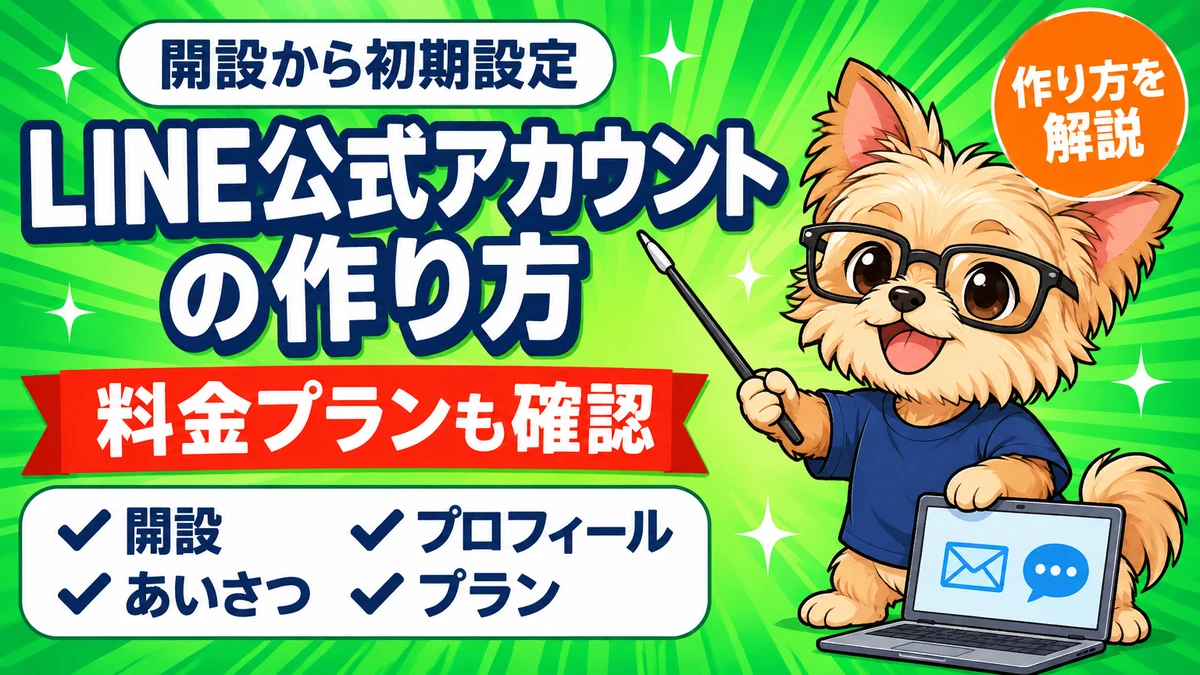
この記事は、情報発信者がLINE公式アカウントを開設して、最初の設定を終えるまでを扱います。
個人のLINEアカウントの作り方、LINEオープンチャットの作り方、LINE公式アカウントの広告運用をお探しの方は、この記事の対象ではありません。
情報発信ビジネスとして運用する場合の留意点
情報発信ビジネスとして運用する場合、特定商取引法や景品表示法、個人情報保護法などの関連法令を守る必要があります。業種によっては開設に制限がある場合もあるため、LINEヤフーのガイドラインで確認してください。
3行で答え
開設前に「誰に何を届けるか」「アカウント名」「無料プランで始めるか」の3つを決めます。
開設はビジネスIDの登録、アカウント作成フォームへの入力、管理画面へのログインという3ステップで、当日中に利用を始められます。
開設後の最初の設定は、プロフィール、あいさつメッセージ、友だち追加の導線、配信テストの4つを優先します。
料金のはなしを先に
開設時の初期設定は「コミュニケーションプラン(月額0円、無料メッセージ200通)」です。
無料で始められ、必要に応じて後から有料プランへ変更できます(料金プランの詳細は「5. 料金プランの考え方」を参照)。
料金や仕様は2026年11月15日にLINEヤフー for Businessの公式ページで確認したものです。最新情報は公式ページでご確認ください。
始める前に決める3つ
誰に何を届けるか
開設前に、自分のアカウントで「誰に」「何を」届けるかを言語化しておきます。
情報発信者の場合、無料特典やメルマガ、講座の案内など、読者が登録するメリットを明確にすることがスタート地点です。
無料特典の設計については、リードマグネットの考え方(「リードマグネットとは?作り方と例・守る決まりを公式情報で整理」)や無料特典の作り方(「LINE登録特典の作り方」)も参考にしてください。
メルマガの始め方全体を知りたい場合は「メルマガの始め方」も参照してください。
アカウント名と運営者の情報
アカウント名は、届ける内容が伝わる名前にします。
運営者情報(事業者名、所在地、連絡先など)は、開設フォームの入力で必要になります。
個人で活動している場合でも、事業者としての情報を用意しておくとスムーズです。
認証済アカウントを使うか考える視点
LINE公式アカウントには「認証済アカウント」と「未認証アカウント」があります。
2026年11月15日にLINEヤフー for Business の公式ページで確認した範囲では、未認証アカウントはビジネスプロフィールをWeb上に公開できません。
認証済アカウントの申請には追加の情報提出が必要です。
まずは未認証で開設し、友だち検索への表示やビジネスプロフィールの公開が必要になった段階で申請を検討するのも一つの考え方です。
ご自身の目的に合わせて判断してください。審査の基準や日数などの詳細は公式で確認できていません。
開設の3ステップ
ビジネスIDを登録する
LINEヤフー for Business の公式ページ「LINE公式アカウントをはじめる」からビジネスIDを登録します。
個人のLINEアカウントまたはメールアドレスのいずれかで登録できます。すでに個人のLINEアカウントをお持ちの方は、それを使って登録するとスムーズです。メールアドレスでの登録も可能です。
この手続きはオンラインで完結します。公式ページの案内に従って、必要な情報を入力していきます。画面の構成やボタン名は変わることがあるため、迷った場合は公式ヘルプで最新の画面を確認してください。
アカウント作成フォームに入力する
ビジネスID登録後、アカウント作成フォームに必要事項を入力します。
事業者情報(事業者名、所在地、連絡先など)のほか、認証済アカウントを希望する場合はその分の情報も入力します。個人で活動されている場合でも、事業者としての情報を用意しておくと入力がスムーズです。
入力項目の名称や並び順は変わることがあるため、最新の画面は公式ヘルプで確認してください。認証済アカウントの申請を同時に行う場合、追加で提出が求められる書類があります。
管理画面にログインして基本情報を登録する
フォーム送信後、管理画面にログインできればアカウント作成完了です。ビジネスIDを登録すればすぐにアカウントを作成でき、当日中に利用を始められます(2026年11月15日に公式ページで確認)。
ログイン後、プロフィール画像や説明文などの基本情報を登録します。この段階でアカウント名や説明文を整えておくと、後からの修正が少なくて済みます。
管理画面にはPC向けのWeb版とスマートフォン向けのアプリ版がありますが、アプリ版では一部の機能が使えません(2026年11月15日、公式ページで確認)。最初の設定や配信の設計は、PCのWeb版管理画面で行うことをおすすめします。
1つのビジネスIDで最大100アカウントまで作成でき、同時に複数端末からログインできます(2026年11月15日確認)。チームで運用する場合も、それぞれの端末からアクセス可能です。
開設したらまずする設定
プロフィール(何が届くかが分かる)
プロフィール画像、アカウント名、説明文を設定し、訪れた人が「このアカウントから何が届くか」をすぐ理解できるようにします。プロフィールはアカウントの「顔」になる部分です。
情報発信者の場合、無料特典や講座の案内、メルマガの内容など、登録メリットを簡潔に書きます。読者が「このアカウントを友だち追加すると何が得られるか」が伝わる内容にします。
未認証アカウントの場合、ビジネスプロフィールはWeb上に公開されませんが、友だち追加後の画面やトーク画面で表示されます。まずは未認証で始め、必要に応じて認証済アカウントへの申請を検討してください。
あいさつメッセージの例
友だち追加直後に自動で届く最初のメッセージです。ここでの印象が、その後の関係性を左右します。
ここでは「登録ありがとう」「特典の受け取り方」「次に届くものの予告」の3点を押さえます。店舗向けの文例(営業時間や地図の案内)とは趣きを変え、情報発信者らしいトーンで書くのがポイントです。
例(架空): 「登録ありがとうございます。特典はこちらから受け取れます。これからノウハウをいくつかに分けてお届けしますね」
文字数の上限や仕様の詳細は公式ヘルプで確認してください。配信後の修正も可能ですが、最初の印象を大切にしたい場合は事前に内容を整えておくことをおすすめします。
友だち追加の導線を用意する
友だち追加ボタン、QRコード、友だち追加URLを、自分のサイトやSNS、メルマガ、ランディングページに設置します。複数の導線を用意しておくと、読者が登録しやすくなります。
ボタンやQRコードの取得方法、設置の手順は公式ヘルプで確認できます。画面の構成は変わることがあるため、最新の手順は公式で確認してください。
集め方の具体的な施策(広告、SEO、SNS運用など)は、別記事「LINE集客の全体像」でまとめています。ここでは導線の用意までにとどめます。
自分に配信して確認する
設定が一通り済んだら、自分宛てにテスト配信を行い、表示崩れやリンクの動作、配信タイミングを確認します。実際に届いたメッセージを見て、読者目線で違和感がないかをチェックします。
PC版とスマートフォン版の両方で見え方をチェックすると安心です。リッチメニューや画像付きメッセージを使う場合は、特にスマートフォンでの表示を確認してください。
PCの管理画面で行う(アプリ版では一部機能が使えない:公式)
前述のとおり、管理画面のアプリ版では一部の機能が使えません(2026年11月15日、公式ページで確認)。ステップ配信の設定やリッチメニューの編集など、細かな設定が必要な作業はWeb版で行います。
最初の設定や配信の設計は、PCのWeb版管理画面で行うことをおすすめします。スマートフォンアプリは、外出先での簡単な配信や確認用として活用すると便利です。
料金プランの考え方
3つのプラン(表:公式の確認日つき)
2026年11月15日にLINEヤフー for Business の公式「料金プラン」ページで確認した内容です。料金は変わる可能性があるため、必ず公式の料金プランページで最新情報を確認してください。ここに記載の数値は公式ページでの確認日時点のものです。
| プラン名 | 月額(税別) | 無料メッセージ通数/月 | 追加メッセージ | 備考 |
|---|---|---|---|---|
| コミュニケーションプラン | 0円 | 200通 | 不可 | 開設時の初期設定 |
| ライトプラン | 5,000円 | 5,000通 | 不可 | 開設後にプラン変更が必要 |
| スタンダードプラン | 15,000円 | 30,000通 | 従量課金(単価は配信数で変動) | 開設後にプラン変更が必要。追加メッセージ料金は2026年10月1日に改定されたと公式に記載(単価は公式で確認してください) |
メッセージ通数とは何か
メッセージ通数は「1回の配信で、友だち1人あたり1通」とカウントされます。1回の配信で友だち全員に届く場合、友だちの人数分だけ通数が消費されます。
自分の友だち数と配信頻度の掛け算で、月間の通数の目安が分かります。どのプランが合うかを考える際の判断材料にしてください(具体的な数字の試算はここでは行いません)。
無料メッセージ通数を超えた場合、コミュニケーションプランとライトプランでは追加メッセージが送れません。スタンダードプランでは従量課金で追加送信が可能です。運用の規模に合わせてプランを選びます。
プラン変更は開設後にできる
ライトプランとスタンダードプランは、開設後に管理画面からプラン変更できます(公式情報)。プラン変更のタイミングや反映タイミングの詳細は公式ヘルプで確認してください。
まずはコミュニケーションプランで始め、友だち数や配信頻度が増えてから有料プランへ移行するのが現実的です。いきなり有料プランから始める必要はありません。
支払い方法
未認証アカウントはクレジットカード払いのみです。認証済アカウントは請求書払いも利用できます(2026年11月15日、公式ページで確認)。支払い方法の変更についても、公式ヘルプで最新の手順を確認してください。
最新の料金と支払い方法は、公式の料金プランページで確認してください。料金や仕様は変わる可能性があります。
次に作るもの:リッチメニューと配信の準備
リッチメニューを作る
友だち追加後に常時表示されるメニュー画面です。特典の受け取り、講座への誘導、プロフィールへの導線などを配置します。
作り方と設計のポイントは「LINEリッチメニューの作り方と設計」で解説しています。
ステップ配信を組む
登録後の自動配信シナリオです。お礼、特典の渡し方、ノウハウの提供、信頼構築、オファーへの流れを設計します。
組み方の基本とテンプレートは「LINEステップ配信の作り方」でまとめています。
ブロックされない配信の考え方
配信頻度、内容、タイミングを工夫し、友だちに価値を感じてもらい続けることが継続の鍵です。
ブロック率を下げる配信の考え方は「LINEブロックされない配信の設計」を参照してください。
よくある質問と次の一歩
無料で始められますか?
はい。開設時の初期設定はコミュニケーションプラン(月額0円、無料メッセージ200通)です。公式情報で確認しています。
個人でも作れますか?
公式で確認した範囲では、個人のLINEアカウントでビジネスIDを登録できます。事業者情報の入力は必要です。個人で活動されている方も開設可能です。
いくつまで作れますか?
1つのビジネスIDで最大100アカウントまで作成できます(2026年11月15日、公式ページで確認)。同時に複数端末からログインすることも可能です。
無料講座で基礎から学ぶ
LINE公式アカウントの運用を含む、情報発信ビジネスのリストマーケティング全体を学びたい方は、インフォマーケティング研究所の無料講座をご用意しています。
この記事のあとの、あなたの3か月
この記事の内容をひとつずつ実行していくと、たとえばこんな変化が起きていきます。
- 1週間後登録の直後に届く、最初のメッセージができています。
- 1か月後ステップ配信が動き出し、登録した人が自分のペースで読み進めてくれています。
- 3か月後配信を読んだ人から返信が届くようになり、次の案内を自然にできる関係ができています。
ただ、配信先のリストは、集める入口がなければ増えません。毎日の発信で新しい人に見つけてもらう流れが必要です。
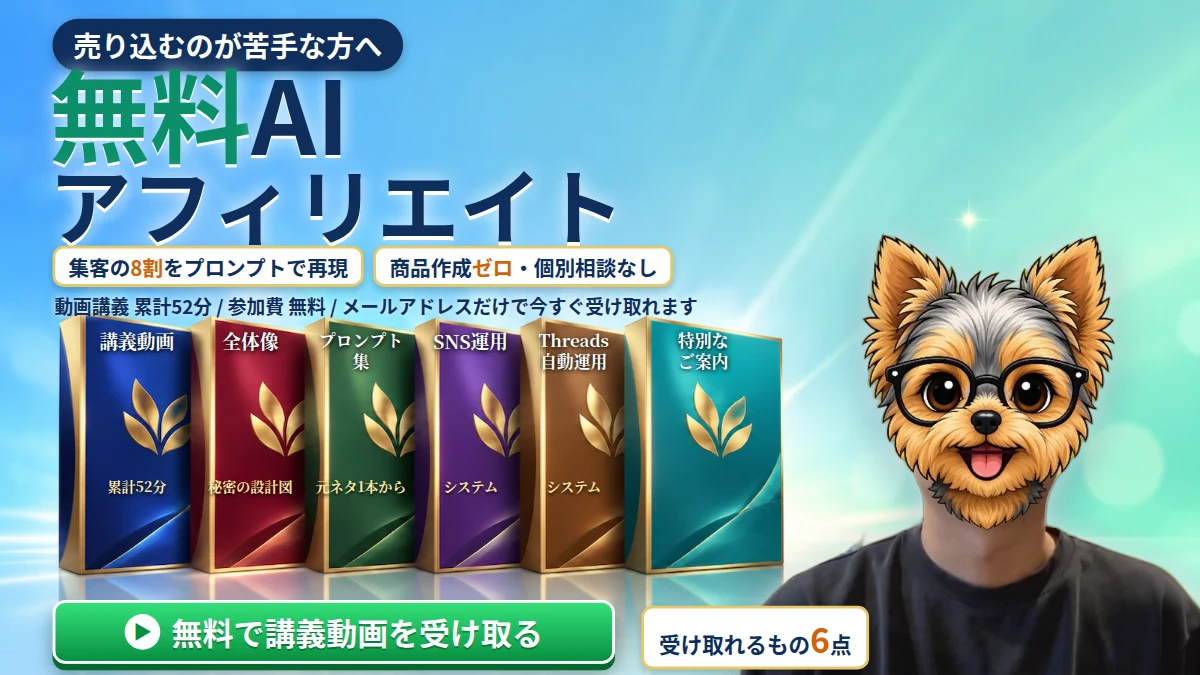
その部分をAIで再現する方法をまとめたのが、無料の講義動画(約40分)です。記事1本を元ネタにして各SNS向けの投稿へ作り変えるプロンプトと、売り込まないアフィリエイトの仕組みの全体像を解説しています。
メールアドレスだけで受け取れます。
※上の3か月は説明のための架空の例です。個人の効果・結果を保証するものではありません。
次のクエスト(Lv4 届けて成果にする): 「コンテンツ販売の始め方6ステップ」